Un problème de classe virtuelle CNED vient le plus souvent du navigateur (navigateur non conseillé, accès au micro ou à la caméra refusé) ou du lien de la séance (mauvais lien, lien élève confondu avec le lien enseignant), plus rarement de la plateforme. L’ordre de vérification qui suit va du plus courant au plus rare : accès, son, image, droits du modérateur, intrusion, puis assistance.
Comment fonctionne la classe virtuelle du CNED
L’enseignant crée sa classe sur la plateforme du CNED. Il obtient un lien animateur (aussi appelé lien modérateur) pour démarrer la séance, et ses élèves reçoivent un lien participant. Les guides académiques précisent que le navigateur Chrome est recommandé pour lancer la séance.
Avec la version « Ma classe à la maison » dotée d’une salle d’attente, l’enseignant dispose d’un troisième lien, celui du sas. Les élèves ouvrent le lien participant, créent un compte avec leur nom, leur prénom et leur adresse e-mail, puis attendent d’être acceptés. À la connexion suivante, leurs identifiants suffisent.
Cette distinction explique beaucoup de blocages : un élève qui ouvre le lien enseignant ou un lien ancien n’arrive pas dans la bonne salle.
Lien refusé ou page qui ne charge pas : vérifier l’accès
Premier réflexe : comparer le lien reçu avec celui que l’enseignant a diffusé en dernier. Si la classe a été réinitialisée, l’ancien lien ne mène plus à la séance. Demandez le lien participant actuel plutôt que de réessayer le même.
Ouvrez ensuite le lien dans Chrome, dans une fenêtre neuve. Si la page charge mal, videz le cache du navigateur, désactivez les extensions (bloqueurs de publicité notamment) et testez une autre connexion, par exemple le partage de connexion d’un téléphone.
Un compte élève absent de la liste d’accès pose aussi problème en salle d’attente : le nom et le prénom saisis doivent permettre à l’enseignant de reconnaître l’élève. Pour un souci d’accès plus large à la plateforme, l’espace inscrit inaccessible suit une démarche voisine.
Micro muet ou pas de son : autorisations et réglages audio
Quand le navigateur affiche un message indiquant qu’il n’a pas l’autorisation d’accéder au micro et à la caméra, il faut cliquer sur « Autoriser » dans la boîte de dialogue en haut à droite. Un refus ancien reste mémorisé : il se corrige dans les réglages du site, via l’icône à gauche de l’adresse.
Le panneau « Mes paramètres » de la classe propose un test audio. Si la barre violette ne bouge pas quand vous parlez, le micro est absent ou mal réglé. Dans la liste déroulante, choisissez alors un autre périphérique que « Par défaut ».
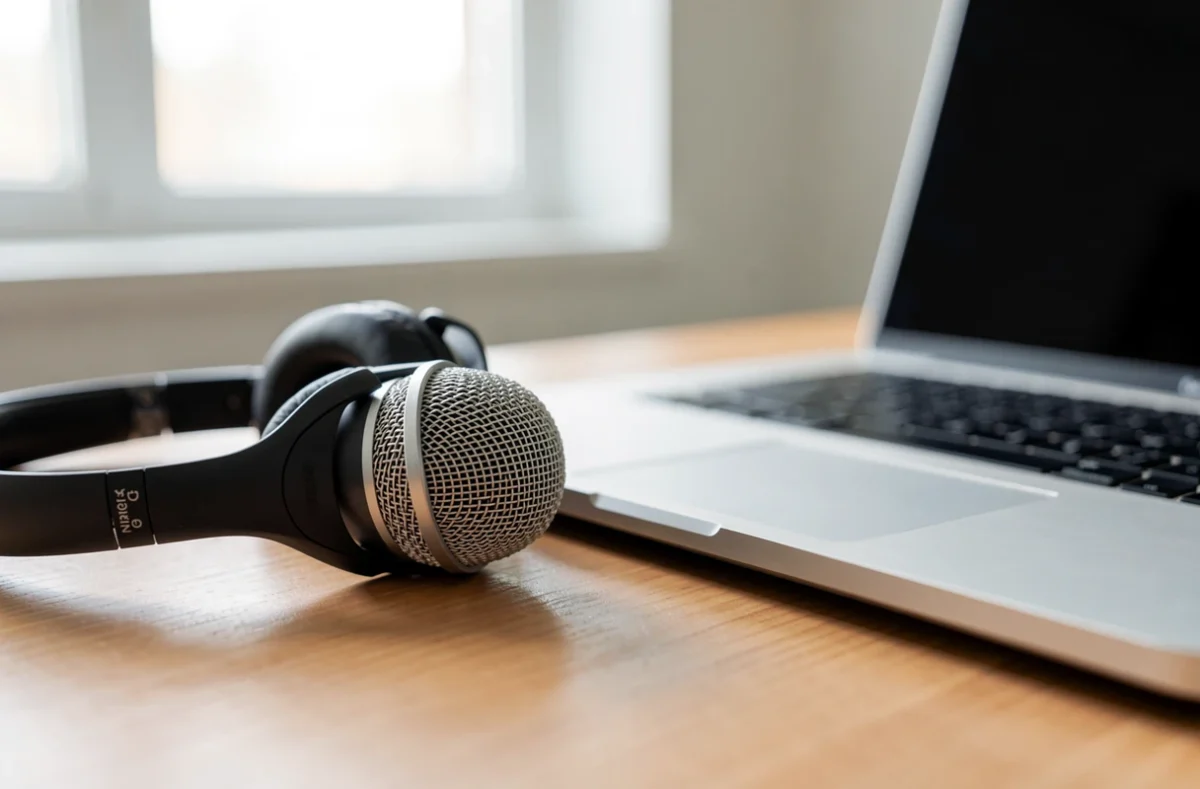
Côté élève, vérifiez aussi le bouton Micro en bas de l’écran : il doit être activé, sinon personne ne vous entend. Si l’enseignant a coupé tous les micros pour éviter la cacophonie, le bouton reste inopérant jusqu’à ce qu’il accorde la parole.
Caméra inactive ou écran noir
L’écran noir a deux causes courantes. La première est une autorisation de caméra refusée, à traiter comme celle du micro. La seconde est une webcam déjà utilisée par une autre application : fermez les autres logiciels de visio, puis relancez l’onglet.
Une connexion lente pose un troisième cas. L’enseignant peut décocher le partage de la vidéo dans les paramètres de la session : les élèves voient alors toujours leur professeur, mais plus les autres, ce qui économise de la bande passante et garde le son stable.
Chat, parole et rôles : les réglages du modérateur
Par défaut, les participants ne disposent d’aucun droit. L’enseignant coche dans « Paramètres de la session » ce qu’il autorise : micro, webcam, messages dans le chat, outils texte et dessin sur un tableau ou un document partagé. Un chat qui reste bloqué est donc presque toujours un droit non accordé, pas une panne.
Pour prendre la parole, l’élève clique sur l’icône de main levée. L’enseignant reçoit une notification et peut lui répondre par le chat ou lui ouvrir le micro.
L’enseignant peut aussi enregistrer une séance pour la diffuser plus tard sous forme de capsule vidéo. Cette fonction est réservée à l’animateur. Il doit quitter la session par « Quitter la session » et non en fermant brutalement le navigateur.
Intrusion ou perturbation pendant la séance
La salle d’attente est la protection la plus directe : l’enseignant voit chaque demande d’entrée et choisit d’accepter, de refuser ou d’exclure. Un participant exclu ne peut pas revenir sans une nouvelle autorisation. L’enseignant peut aussi couper le micro d’un élève, ou désactiver le chat pour la classe entière.
Si le lien a circulé hors de la classe, la solution consiste à réinitialiser la classe depuis la plateforme du CNED, ce qui rend les anciens liens inutilisables. Le nouveau lien participant se transmet ensuite par l’ENT ou la messagerie de l’établissement, jamais sur un blog ou un réseau social. Le lien enseignant reste personnel.
Tablette, téléphone et assistance : les derniers recours
Les guides consultés décrivent un usage sur ordinateur, avec micro et webcam intégrés ou branchés. Sur tablette ou téléphone, les autorisations et les panneaux de réglage peuvent différer : un ordinateur reste la solution la plus fiable pour une séance entière.
Avant d’écrire à l’assistance du CNED, notez le navigateur et l’appareil utilisés, le message d’erreur exact, l’heure du problème et le rôle de la personne (élève, parent ou enseignant). Ces informations évitent des échanges inutiles.
Le même réflexe de diagnostic sert pour dépanner une connexion à un portail étudiant. Les lycéens qui suivent leur scolarité à distance peuvent, une fois la classe rétablie, préparer le choix des spécialités au lycée.
Si le problème persiste après ces vérifications, il vient probablement du compte ou de la plateforme, et seul le support peut le lever.