

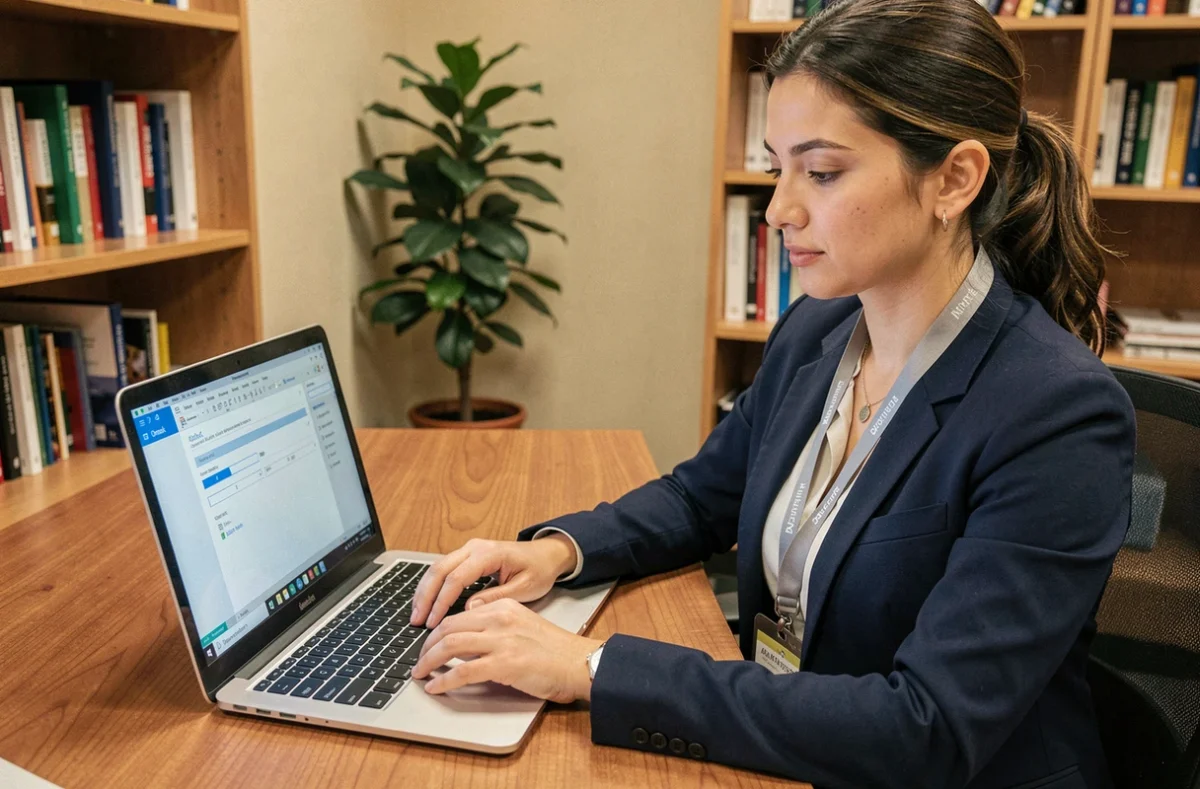
La messagerie académique de Strasbourg repose sur une infrastructure Zimbra qui fonctionne très bien via le webmail, mais qui pose régulièrement des difficultés dès qu’on tente de la relier à un client de messagerie local. Outlook et Thunderbird gèrent chacun la découverte automatique des paramètres de manière différente, et cette auto-détection échoue souvent avec les serveurs AC Strasbourg. Configurer manuellement le compte reste la méthode la plus fiable pour recevoir et envoyer ses courriels académiques sans passer par le navigateur.
Pourquoi l’auto-détection échoue avec la messagerie AC Strasbourg
Outlook comme Thunderbird proposent un assistant de configuration qui tente de deviner les paramètres serveur à partir de l’adresse mail saisie. Le problème, c’est que cet assistant interroge des enregistrements DNS spécifiques (autodiscover, SRV) que l’infrastructure Zimbra de l’académie de Strasbourg ne publie pas toujours correctement.
Sur Outlook, l’assistant tourne en boucle puis propose des paramètres POP3 par défaut, inadaptés à un usage multi-appareils. Sur Thunderbird, la recherche automatique aboutit parfois à un serveur entrant correct mais un serveur sortant mal renseigné, ce qui bloque l’envoi de messages.
La solution : forcer la configuration manuelle dès le départ. Passer par l’assistant revient à perdre du temps pour finir par corriger les paramètres à la main.

Paramètres IMAP et SMTP pour configurer mail AC Strasbourg
Avant de lancer Outlook ou Thunderbird, rassemblez les informations nécessaires. Votre identifiant est votre adresse académique complète ([email protected]) et le mot de passe est celui de votre messagerie académique, le même que celui utilisé sur le webmail courrier.ac-strasbourg.fr.
Les paramètres serveur à renseigner sont les suivants :
- Serveur de réception IMAP : imap.ac-strasbourg.fr, port 993, chiffrement SSL/TLS
- Serveur d’envoi SMTP : smtps.ac-strasbourg.fr, port 465, chiffrement SSL/TLS (une alternative fonctionne sur le port 587 avec STARTTLS)
- Authentification : mot de passe normal, identifiant = adresse mail académique complète
Le protocole IMAP synchronise les messages entre le serveur et le client. Supprimer un mail dans Thunderbird le supprime aussi sur le webmail, et inversement. C’est le mode à privilégier si vous consultez votre messagerie académique depuis plusieurs appareils.
Ajouter un compte AC Strasbourg dans Outlook
Ouvrez Outlook, puis allez dans Fichier, Ajouter un compte. Saisissez votre adresse académique, puis cliquez sur « Options avancées » et cochez la case « Configurer mon compte manuellement ». Cette case est le point de bascule : sans elle, Outlook lance son auto-détection et risque de mal configurer le compte.
Renseigner les serveurs dans Outlook
Sélectionnez le type de compte IMAP. Renseignez le serveur entrant imap.ac-strasbourg.fr avec le port 993 et le chiffrement SSL/TLS. Pour le serveur sortant, indiquez smtps.ac-strasbourg.fr, port 465, chiffrement SSL/TLS.
Outlook demande ensuite le mot de passe. Une fois saisi, la connexion s’établit en quelques secondes si les paramètres sont corrects. En cas d’échec, vérifiez que le port 465 n’est pas bloqué par un pare-feu ou un proxy réseau, notamment dans les établissements scolaires où certains ports sont filtrés.
Problème fréquent : Outlook redemande le mot de passe en boucle
Ce comportement survient quand l’authentification SMTP est désactivée. Dans les paramètres du compte, section serveur sortant, cochez « Mon serveur sortant requiert une authentification » et sélectionnez « Utiliser les mêmes paramètres que le serveur entrant ». Ce réglage résout la majorité des boucles de mot de passe.
Configurer la messagerie académique dans Thunderbird
Thunderbird détecte parfois les bons paramètres pour AC Strasbourg, mais le résultat reste aléatoire. Lancez Thunderbird, cliquez sur « Ajouter un compte de messagerie ». Entrez votre nom, votre adresse ac-strasbourg.fr et votre mot de passe.
Thunderbird affiche un écran de détection. Cliquez sur « Configuration manuelle » avant que la recherche aboutisse. Vous accédez alors aux champs serveur entrant et sortant.
Saisie manuelle des paramètres Thunderbird
Renseignez les mêmes valeurs que pour Outlook : imap.ac-strasbourg.fr sur le port 993 en SSL/TLS pour la réception, smtps.ac-strasbourg.fr sur le port 465 en SSL/TLS pour l’envoi. Le champ « Identifiant » doit contenir l’adresse académique complète, pas seulement le prénom.nom.
Validez avec « Re-tester » pour que Thunderbird vérifie la connexion aux serveurs. Si le test passe, cliquez sur « Terminé ». Les dossiers IMAP (boîte de réception, envoyés, brouillons) se synchronisent automatiquement.
Thunderbird ne synchronise pas les dossiers envoyés
Par défaut, Thunderbird crée ses propres dossiers locaux au lieu d’utiliser ceux du serveur IMAP. Pour corriger ce comportement, allez dans les paramètres du compte, section « Copies et dossiers », et sélectionnez les dossiers distants du serveur plutôt que les dossiers locaux. Cela garantit que les messages envoyés depuis Thunderbird apparaissent aussi sur le webmail AC Strasbourg.

Messagerie AC Strasbourg et évolution vers un portail national
Plusieurs académies françaises migrent progressivement vers un point d’accès national unifié, messagerie.education.gouv.fr, avec une authentification centralisée pour les personnels de l’Éducation nationale. Les académies de Nantes, Amiens et Normandie ont déjà amorcé cette transition.
Pour l’académie de Strasbourg, les serveurs imap.ac-strasbourg.fr et smtps.ac-strasbourg.fr restent opérationnels. En revanche, une migration future pourrait modifier les paramètres serveur sans préavis très visible. Si votre client de messagerie cesse subitement de se connecter alors que votre mot de passe est correct, vérifiez sur le site de l’académie si les paramètres ont changé.
Cette consolidation nationale vise à simplifier la gestion des comptes, mais elle implique que les tutoriels actuels deviendront obsolètes au fil des bascules. Garder un accès au webmail en parallèle du client local reste une précaution utile pour ne pas se retrouver coupé de ses messages pendant une période de transition.
La configuration manuelle d’un compte AC Strasbourg dans Outlook ou Thunderbird prend moins de cinq minutes quand on dispose des bons paramètres. Le piège principal reste l’auto-détection, qui induit en erreur plus souvent qu’elle ne fait gagner du temps. Notez les paramètres serveur quelque part : ils serviront à chaque réinstallation ou changement d’appareil.